Функции мобильной версии
Мобильная версия ЯРКСИ использует семь окон:
- окно поиска иероглифов
- окно результатов
- окно составных слов
- окно информации о радикале
- окно учебных групп
- окно угадайки
- окно настроек
Окно поиска иероглифов, оно же главное, служит для задания поисковых параметров.
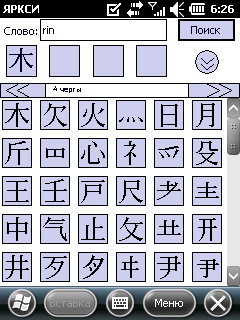
Параметры поиска задаются в верхней части окна:
- В поле "Слово" указывается чтение искомого иероглифа (ОН или КУН), или чтение искомого составного слова.
- Четыре ячейки во втором ряду - выбранные из таблицы радикалы.
- Кнопка "Поиск" запускает поиск иероглифов по указанным параметрам (чтению, радикалам и т. д.).
Предусмотрены также другие параметры поиска. Чтобы увидеть соответствующие поля, нажмите на круглую кнопочку с двойной стрелкой:
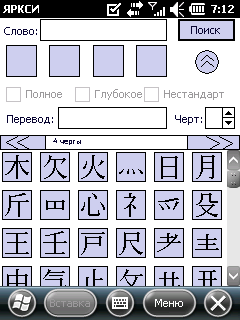
- Галочка в поле "Полное" включает режим поиска по полному заданию иероглифа радикалами. В этом режиме ищутся иероглифы, состоящие из выбранных радикалов и только из них. Если галочка не стоит, ищутся иероглифы, включающие выбранные радикалы и, возможно, еще какие-то.
- Галочка в поле "Глубокое" включает режим поиска по глубоким разбиениям иероглифа на радикалы
- Галочка в поле "Нестандарт" включает режим поиска по нестандартным разбиениям иероглифа на радикалы.
- Поле "Перевод" служит для поиска по русскому значению слова.
- Поле "Черт" указывает полное число черт в искомом иероглифе.
При нажатии на кнопку "Поиск" запускается поиск. Найденные иероглифы выдаются в окне результатов. Если по запросу не найден ни один иероглиф, а задавалось чтение/значение, то программа запустит поиск в фонетическом словаре по этому чтению/значению и при успешном его завершении выдаст результаты в окне составных слов.
Основную часть главного окна занимает таблица радикалов (элементов иероглифов). Начиная с версии 3.40, таблица радикалов в ЯРКСИ организована постранично. В каждый момент времени (кроме сжатого режима) отображаются радикалы с заданным числом черт - одна страница. Для перехода между страницами служат кнопки с двойной стрелкой в верхних углах таблицы. При переходе в сжатый режим (см. ниже) таблица отображает радикалы в колонках соответственно числу черт. Щелчок стилусом по радикалу в таблице выбирает этот радикал и помещает его в незанятую ячейку; щелчок по ячейке с радикалом очищает ее.
Если нажать на радикал в таблице и немного подержать (стандартный прием ввода в Windows Mobile), то появится контекстное меню радикала. Верхняя, неактивная строчка в меню - название радикала. Команда "Выбрать" помещает радикал в одну из шести ячеек в панели поиска. Команда "Сжать" аналогична тому, что происходит в настольном ЯРКСИ при двух щелчках правой кнопкой мышки по радикалу - в таблице остаются все радикалы, имеющие отношение к данному. Команда "Инфо" отображает окно информации о радикале.
Чтобы отменить сжатие, нажмите на кнопку с четырьмя красными стрелками в нижнем меню, или выберите в меню команду "Радикалы"/"Убрать сжатие".
Чтения в текущей версии задаются либо латиницей (ромадзи, в любом формате), либо кириллицей (в транскрипции Поливанова), либо хираганой/катаканой. Долгие гласные в латинице можно записывать с двоеточием, либо как "ou/uu". Долгие гласные в кириллице записываются с двоеточием.
Как и в настольной версии, поддерживается прямой ввод иероглифа/иероглифов через поле ввода "Чтение"
Нижняя строка содержит в себе следующие команды, слева направо:
- Меню - открывает текстовое меню со следующими пунктами:
- Радикалы
- Убрать сжатие - Вернуть таблицу радикалов к полному виду
- Правка
- Скопировать - переносит выделенный текст из активного поля ввода в системный буфер (clipboard)
- Вставить - вставка текста из системного буфера (clipboard) в поле ввода "Чтение" или "Значение"
- Окна
- Результаты - переход к окну результатов - эта команда недоступна до первого успешного поиска
- Сост. слова - переход к окну составных слов
- Группы - переход к окну учебных групп
- Угадайка - переход к окну угадайки
- Настройки... - переход к окну настроек (о нем см. ниже)
- О ЯРКСИ... - информация о программе (версия, авторы и т.п.)
- Лицензия... - загрузка постоянной лицензии в случае покупки таковой
- Радикалы
 переход к окну результатов - эта команда недоступна до первого успешного поиска
 переход к окну составных слов
 переход к окну учебных групп
 переход к окну угадайки
 отмена сжатия
 копирование выделенного текста из активного поля ввода в системный буфер (clipboard)
 вставка текста из системного буфера (clipboard) в поле ввода "Чтение" или "Значение"
Окно результатов содержит в себе список найденных иероглифов и словарную статью для одного из них (выбирается щелчком изображению иероглифа в левой части списка).
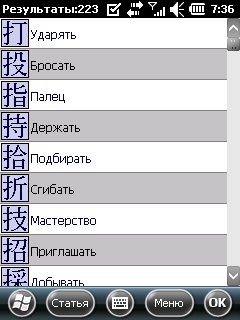
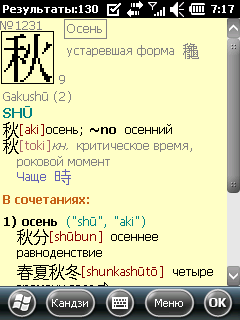
Начиная с версии 4.30, список найденных иероглифов и словарная статья разнесены. Чтобы попасть со списка на словарную статью, надо
нажать на иображение иероглифа в левой части списка, или нажать на кнопку "Статья" ( ) в нижнем меню. Чтобы попасть обратно, надо нажать
на системную кнопку "ОК" в верхнем правом или нижнем правом углу экрана. Нажатие "ОК" на экране списка возвращает на главное окно /.
) в нижнем меню. Чтобы попасть обратно, надо нажать
на системную кнопку "ОК" в верхнем правом или нижнем правом углу экрана. Нажатие "ОК" на экране списка возвращает на главное окно /.
Формат словарной статьи идентичен формату в настольном ЯРКСИ; его описание можно найти в документации к настольной версии. Все иероглифы, встречающиеся в словарной статье, представляют собой гиперссылки - по ним можно щелкать стилусом или пальцем, переходя к другим словарным статьям. Щелкнув по крупному изображению иероглифа в верхней левой части статьи, можно активировать окно составных слов и поместить данный иероглиф в панель поиска.
Начиная с версии 3.00, ЯРКСИ/КПК поддерживает вывод диаграмм начертания (SOD)
для найденных иероглифов. Для этого служит команда Меню/Иероглиф/Начертание, или же кнопка
 . Диаграммы обычно берутся на Интернете, так что
для корректной работы этой команды нужно подключение к Интернету. Также ЯРКСИ/КПК поддерживает работу с
диаграммами из локальной папки; чтоб указать, где таковая папка находится, воспольуйтесь настройками
(главное окно, Меню/Настройки/SOD). Наполнение этой папки картинками с диаграммами на ответственности
пользователя; формат хранения картинок во всех версиях ЯРКСИ и Strokes - одинаковый.
. Диаграммы обычно берутся на Интернете, так что
для корректной работы этой команды нужно подключение к Интернету. Также ЯРКСИ/КПК поддерживает работу с
диаграммами из локальной папки; чтоб указать, где таковая папка находится, воспольуйтесь настройками
(главное окно, Меню/Настройки/SOD). Наполнение этой папки картинками с диаграммами на ответственности
пользователя; формат хранения картинок во всех версиях ЯРКСИ и Strokes - одинаковый.
Значки в нижнем ряду имеют следующий смысл:
- Меню
- Иероглиф
- Радикалы - включает сжатие таблицы радикалов в главном окне вокруг текущего иероглифа (команда активирует главное окно и скрывает все радикалы в таблице, кроме тех, что входят в текущий иероглиф, за исключением нестандартных разбиений - это эквивалентно двукратному нажатию на кнопку HL в настольном ЯРКСИ)
- Информация - вывод окна служебной информации об иероглифе - крупное изображение иероглифа шрифтом (если он есть), канонический ключ, номера иероглифа в словарях и кодировках
- Начертание - вывод диаграммы начертания для иероглифа, если таковая существует.
- Добавить в группу - добавляет текущий иероглиф в активную учебную группу
- Добавить все в группу - добавляет все иероглифы из полосы результатов в активную учебную группу
- К предыдущему - переход к предыдущей словарной статье
- К следующему - переход к следующей словарной статье
- Поиск
- Слова с этим иероглифом - по этой команде программа активизирует окно составных слов, переключает его в режим поиска по иероглифам и ставит текущий иероглиф на кнопку поиска. Этого же результата можно добиться щелчком на крупном изображении иероглифа в словарной статье
- Правка
- Скопировать - копирование текущего иероглифа в системный буфер (clipboard)
- Вставить - вставка всех иероглифов, которые есть в буфере, в полосу результатов поиска
- Окна
- Основное - переход к основному окну ЯРКСИ
- Сост. слова - переход к окну составных слов
- Группы - переход к окну учебных групп
- Угадайка - переход к окну угадайки
- Иероглиф
 Переход к предыдущей словарной статье
 Переход к следующей словарной статье
 Сжатие таблицы радикалов в главном окне вокруг текущего иероглифа
(команда активирует главное окно и скрывает все радикалы в таблице, кроме тех,
что входят в текущий иероглиф, за исключением нестандартных разбиений - это эквивалентно
двукратному нажатию на кнопку HL в настольном ЯРКСИ)
Сжатие таблицы радикалов в главном окне вокруг текущего иероглифа
(команда активирует главное окно и скрывает все радикалы в таблице, кроме тех,
что входят в текущий иероглиф, за исключением нестандартных разбиений - это эквивалентно
двукратному нажатию на кнопку HL в настольном ЯРКСИ) Вывод окна служебной информации об иероглифе - крупное
изображение иероглифа шрифтом (если он есть), канонический ключ, номера иероглифа в словарях и кодировках
Вывод окна служебной информации об иероглифе - крупное
изображение иероглифа шрифтом (если он есть), канонический ключ, номера иероглифа в словарях и кодировках- Вывод диаграммы начертания для иероглифа, если таковая существует.
 Добавить текущий иероглиф в активную учебную группу
 Добавить все иероглифы из полосы результатов в активную учебную группу
Окно составных слов служит для поиска слов в фонетическом словаре.
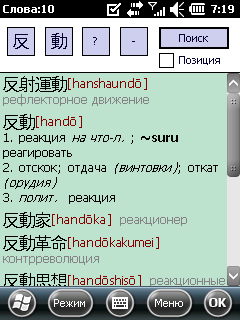
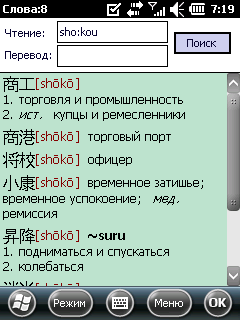
Предусмотрено два режима поиска слов: по составляющим их иероглифам и по чтению/значению.
В режиме поиска по иероглифам можно задавать до четырех знаков. Поле "Позиция" определяет, будут ли при поиске учтены позиции иероглифов в слове. Чтобы иероглиф попал в ячейку поиска, следует открыть соответствующую словарную статью и щелкнуть по большому изображению иероглифа. Выбранные иероглифы можно двигать вправо-влево при помощи пальца или стилуса.
Незанятая иероглифом ячейка может иметь одно из двух значений - "?" или "-". Щелкая по ячейке, можно менять одно на другое. Вопросительный знак означает, что на этой позиции в слове может стоять любой иероглиф. Прочерк же означает, что на этой позиции иероглифа быть не должно. Иными словами, если в ячейках стоит, условно говоря, "АБ--", то найдутся все слова, составленные из двух иероглифов: А и Б (именно в этом порядке; возможно, с добавлением хираганы на любой позиции). Если же искать на "АБ??", то могут также найтись слова из трех и более иероглифов, начинающиеся на "АБ".
В режиме поиска без учета позиции нет никакой разницы между "-" и "?". Ищутся все слова, имеющие выбранные иероглифы - на любых позициях и в любом порядке.
Чтения можно задавать латиницей, кириллицей или хираганой/катаканой (подробнее см. выше).
Кнопка "Поиск" запускает поиск. Ниже выводятся найденные составные слова. Формат вывода аналогичен формату в настольном ЯРКСИ, его описание можно найти в документации к настольной версии. Все иероглифы в составных словах представляют собой гиперссылки - щелкая по ним, можно открывать соответствующие словарные статьи.
Найденные составные слова можно выделять одним щелчком. Если выделить слово, то активируются варианты команды "Скопировать". При копировании чтения в буфер попадает чтение в том формате, который в данный момент выбрано в настройках (ромадзи, киридзи, хирагана, катакана). Если у слова есть несколько вариантных чтений, копируются все.
Кнопка "ОК" в правом углу экрана активирует главное окно.
- Меню
- Поиск
- По иероглифам - включает режим поиска по иероглифа
- По чтению/переводу - включает режим поиска по чтению/значению слова
- Правка
- Скопировать слово - копирует в системный буфер японское написание выбранного составного слова
- Скопировать чтение - копирует в системный буфер транскрипцию выбранного составного слова
- Скопировать перевод - копирует в системный буфер значение(я) выбранного составного слова
- Вставить - вставляет текст из буфера в активное поле ввода
- Окна
- Основное - переход к основному окну ЯРКСИ
- Результаты - переход к окну результатов
- Группы - переход к окну учебных групп
- Угадайка - переход к окну угадайки
- Поиск
- переход к окну результатов
- переход к окну учебных групп
- переход к окну угадайки
 поиск по иероглифам
 поиск по чтению/значению
Окно информации о радикале открывается командой "Инфо" в контекстном меню радикала.
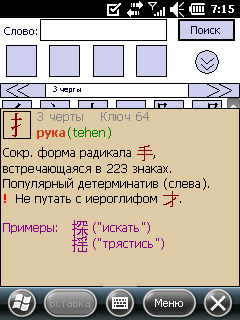
Окно информирует о количестве штрихов (черт) в радикале, его русском и японском названиях (если они есть), употребимости, формах и вариантах, функции детерминатива или фонетика и т.п. Для радикалов, входящих в классическую таблицу 214 ключей ("бусю"), дается номер в этой таблице. В нижней части окна приводятся примеры иероглифов с данным радикалом (обычно два).
Изображения других радикалов, тоже присутствующих в таблице, представляют собой гиперссылки. Щелчок по такому изображению вызывает справку для соответствующего радикала. Щелчок по изображению иероглифа открывает словарную статью. Стрелки в правом верхнем углу позволяют переходить к информации о соседних радикалах в таблице.
Закрыть окно можно щелчком в любом месте за его пределами,
Окно учебных групп
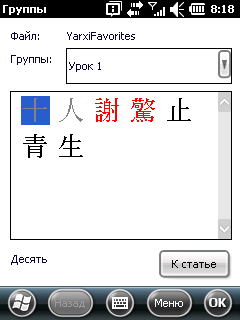
Как и настольная версия, ЯРКСИ/КПК позволяет пользователю хранить произвольно определяемые списки иероглифов для их повторения в ходе изучения языка. Списки хранятся в файлах; в каждом файле может быть одна или несколько поименованных групп. В каждой группе может иметься произвольное количество иероглифов, причем каждый иероглиф может быть помечен как "легкий" или "трудный". Состав группы и порядок иероглифов в ней можно менять.
В каждый момент времени в ЯРКСИ/КПК есть один активный файл и одна активная группа в нем. Чтобы создать, загрузить или сохранить файл групп, пользуйтесь командами меню "Файл".
В верхней части окна находится список групп в текущем файле. Под ним показано содержимое группы - собственно иероглифы в ней. Иероглифы, помеченные как трудные, рисуются красным, как легкие - серым. Иероглифы в группе можно выделять или перетаскивать стилусом. Кнопка "К статье" открывает словарную статью, относящуюся к выделенному иероглифу.
Заполнить группу иероглифами можно либо изнутри ЯРКСИ (из окна результатов), либо через буфер, либо через импорт готовых групп с Интернета. Также через буфер проще всего можно переносить иероглифы между группами и файлами.
На сайте ЯРКСИ хранится ряд готовых групп иероглифов для повторения при обучении. В частности, там есть группы, соответствующие уровням теста "Норёку-сикэн" (JLPT), классам японской школы, урокам из популярных учебников. Чтоб скачать эти группы, воспользуйтесь командой "Импорт" из меню "Группы".
ЯРКСИ сохраняет файлы групп автоматически, раз в минуту и при закрытии программы. Файлы хранятся в директории "Мои документы" с расширением .ksg.
Пункты нижнего меню:
- Файл
- Новый - создать новый, пустой файл с группами. Если текущий файл был изменен, программа предложит его сохранить.
- Открыть - открыть существующий файл с группами. Если текущий файл был изменен, программа предложит его сохранить.
- Импорт из ЯРКСИ - создает файл учебных групп на основании файла учебных групп настольной версии ЯРКСИ. Перед выполнением этой команды скопируйте файл с расширением .kdg из папки ЯРКСИ (по умолчанию c:\Program Files\Yarxi) в папку документов на КПК.
- Сохранить - сохранить изменения в текущем файле. Если текущий файл не был еще ни разу сохранен, программа попросит ввести имя.
- Сохранить как... - сохранить текущий файл под другим именем.
- Правка
- Скопировать - скопировать выделенный иероглиф в буфер как текст.
- Скопировать всё - скопировать все иероглифы в текущей группе в буфер как строчку текста.
- Вставить - вставить в текущую группу все иероглифы из текста в буфере.
- Группы
- Создать - создать в текущем файле новую, пустую группу. ЯРКСИ спросит для нее имя.
- Удалить - удалить текущую группу.
- Очистить - удалить все иероглифы из текущей группы, но оставить группу.
- Переименовать - дать текущей группе другое имя.
- Импорт - скачать дополнительные группы с Интернета.
- Иероглиф
- Пометить как трудный - помечает выделенный иероглиф как трудный
- Пометить как легкий - помечает выделенный иероглиф как легкий
- Снять пометку - снимает пометку с выделенного иероглифа
- Удалить - удаляет выделенный иероглиф из группы
- Окна
- Основное - переход к основному окну ЯРКСИ.
- Результаты - переход к окну результатов.
- Сост. слова - переход к окну составных слов.
- Угадайка - переход к окну угадайки.
 - пометить выделенный иероглиф как трудный
 - пометить выделенный иероглиф как легкий
 - снять пометку с выделенного иероглифа
 - удалить выделенный иероглиф из группы
- - переход к окну результатов
Окно угадайки - аналог утилиты "Кандзи-дрилл" из настольной версии ЯРКСИ.
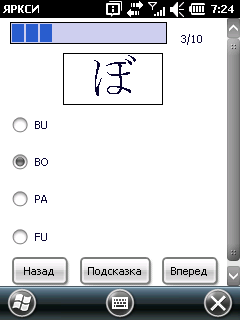
В этом окне пользователь может пройтись по одной из японских азбук (хирагане или катакане) или по учебной группе иероглифов, и проверить свои познания в языке.
Угадайку можно запустить с любого окна ЯРКСИ через меню. Суть угадайки - тест с вариантами ответов и оценкой в конце. Кнопка "Подсказка" дает возможность сжульничать; использовать на свой страх и риск. Оценка в конце не зависит от того, жульничали Вы или нет. Кнопка "Готово" на последней странице теста становится доступной только после того, как Вы ответите на все вопросы в тесте.
Окно настроек
Окно настроек состоит из четырех закладок: Вид, Шрифт, Поле поиска и SOD.
На закладке "Вид" имеются следующие настройки:
Транскрипция/Слова - выбранной здесь транкрипцией отображаются кунные чтения, составные слова и словообразовательные форманты.
Транскрипция/Онъёми - транскрипция онных чтений иероглифов в словарных статьях.
Транскрипция/Долгота гласных в онъёми чертой - настройка относится к катаканной транскрипции онных чтений. По умолчанию долгота гласных О и У отображается в них как в хирагане - добавлением значка У. Если же включить эту настройку, долгота гласных будет отображаться так, как это принято в заимствованных словах - горизонтальной чертой.
Мгновенная прокрутка - когда эта настройка включена, прокрутка во всех окнах ЯРКСИ работает по движению нажатого стилуса, а не только по отпусканию.
Проверять на обновления - когда эта настройка включена, каждые 2 недели ЯРКСИ проверяет, не вышла ли новая версия, и если вышла, то предлагает ее скачать.
Закладка "Шрифт" служит для выбора японского шрифта, если в системе есть хоть один таковой.
На закладке "Поле поиска" можно указать группы употребимости иероглифов, которыми будет ограничен поиск. Подробнее о группах употребимости рассказано в сопроводительной документации настольного ЯРКСИ.
Бокс "Употребимые за пределами Дзёё" соответствует следующим группам:
- +++
- ++
- +
- (++)
- (+)
- И++
- И+
- +/x
Бокс "Неупотребимые" соответствует лишь трем группам:
- x
- xx
- xxx
Закладка "SOD" содержит настройки, относящиеся к поиску и отображению диаграмм начертания иероглифов (SOD). Список "Порядок предпочтения источников" позволяет задать, с какого сайта ЯРКСИ/КПК берет диаграмму, если таковая доступна более чем с одного. Вне зависимости от значения этой настройки, ЯРКСИ/КПК дает возможность посмотреть все диаграммы; для выбора служит меню в окне диаграмм.
В поле "Дополнительная папка с картинками" можно указать путь к локальной папке; тогда ЯРКСИ/КПК, перед тем, как искать диаграмму на Интернете, будет искать ее в указанной папке. Формат хранения диаграмм одинаков во всех вариантах ЯРКСИ и Strokes.
Закладка "Угадайка" содержит настройки угадайки по кане с кандзи. Определено две настройки:
- Количество знаков каны
- Что именно надо угадывать при угадайке по кандзи - он-чтение, кун-чтение или значение
Синхронизация с настольным ЯРКСИ
Начиная с версии 2.10, ЯРКСИ/КПК поддерживает автоматическую синхронизацию учебных групп с ЯРКСИ версии не ниже 4.1. Синхронизация осуществляется при помощи стандартной программы Microsoft ActiveSync. Когда устанавливается партнерство между ПК и КПК, в списке подлежащих синхронизации данных имеются "Учебные группы ЯРКСИ".
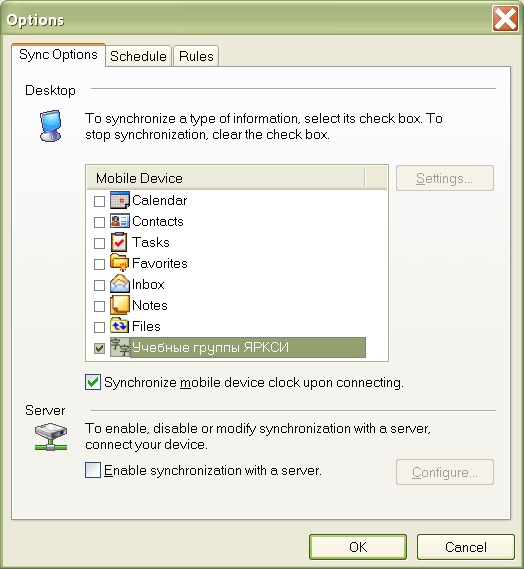
Синхронизации подлежат только те группы (файлы), которые находится в папке документов на КПК, и в папке ApplicationData\Yarxi\Groups на ПК. При синхронизации полностью сохраняется структура файла - группы, иероглифы, пометки "трудный/легкий". В случае конфликтов ActiveSync разрешает таковые в соответствии со своими настройками.
Также поддерживается конверсия файлов при копировании с ПК на КПК и обратно. Файлы учебных групп имеют расширение .kdg на ЯРКСИ и, .ksg на ЯРКСИ/КПК, и разный формат, но при копировании происходит автоматическое преобразование.